こんにちは。コトです。
今回はデータ復元ソフトの「RecoveryFoxAI」をご紹介いただきましたので、実際に使ってみた感想をまとめます。
以前にハードディスクのデータを全て失って悲しい思いをしているので、うっかり消してしまった大事なデータを復元できるなんて夢のようだとしみじみ実感しました。
悲しい思い出はこちら↓

RecoveryFoxAI について
「RecoveryFoxAI」というのは、ソフトウェア会社のWonderFox社が開発したデータ復元ソフトです。
AI技術を駆使して誰でも簡単にデータ復元が出来るとのことです。
公式サイト(https://www.wonderfox.jp)
安全、スマート、高速、復元率高い! オールインワンのデータ復元ソリューション
最先端のAI技術を駆使して各ファイル形式の特徴を識別し、データの欠片から完全なファイルを再構築することで、長時間削除したファイル、部分的に上書きされたファイルでも高い成功率で復元できます。様々なデータ紛失シーンに対応し、各種のストレージデバイスをサポートします。
(公式サイトより引用)
動作環境
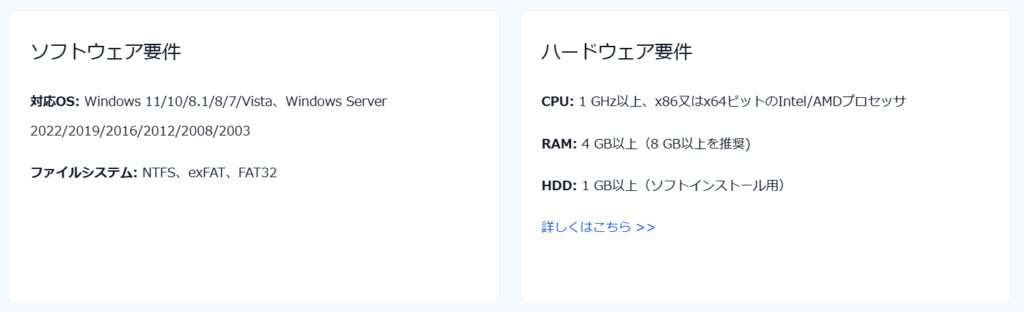
動作環境は下記の通りです。
対応OSはWindowsのみです。Macなどの他のOSには対応していないようです。
料金プラン
料金プランは下記の通りです。
利用期間によって料金が設定されています。
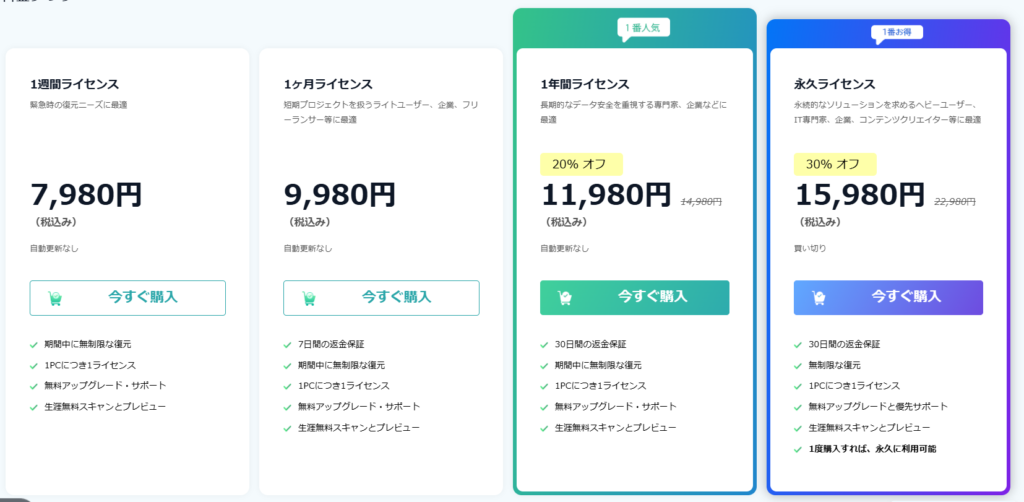
1年間ライセンス・永久ライセンスについては割引が適用されています。(2026年1月記事執筆時点)
なお、ソフトのダウンロードからスキャン・プレビューまでは無料となっており、気軽に試してみることができます。
本当に復元できるのか不安な場合はまず無料でプレビューまで試してみるのが良いかもしれませんね。
インストール方法
インストール用ファイルをダウンロード
公式サイトの「無料ダウンロード」ボタンをクリック、実行ファイルがダウンロードされます。
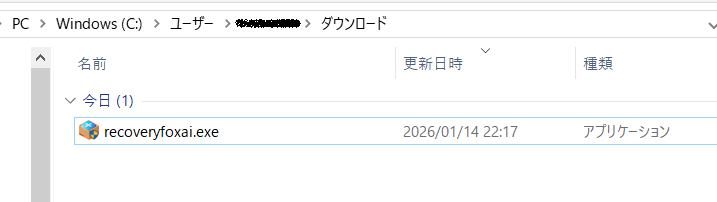
実行ファイルを起動
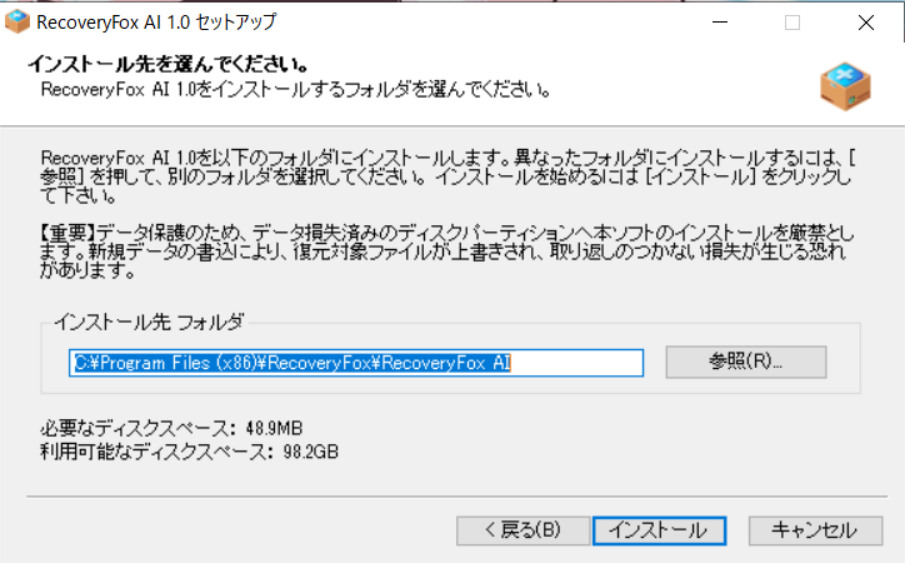
ダウンロードした実行ファイルをダブルクリックし、画面の表示に従ってインストールを進めます。
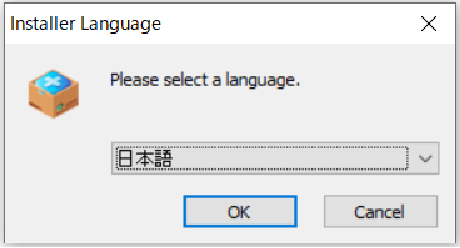
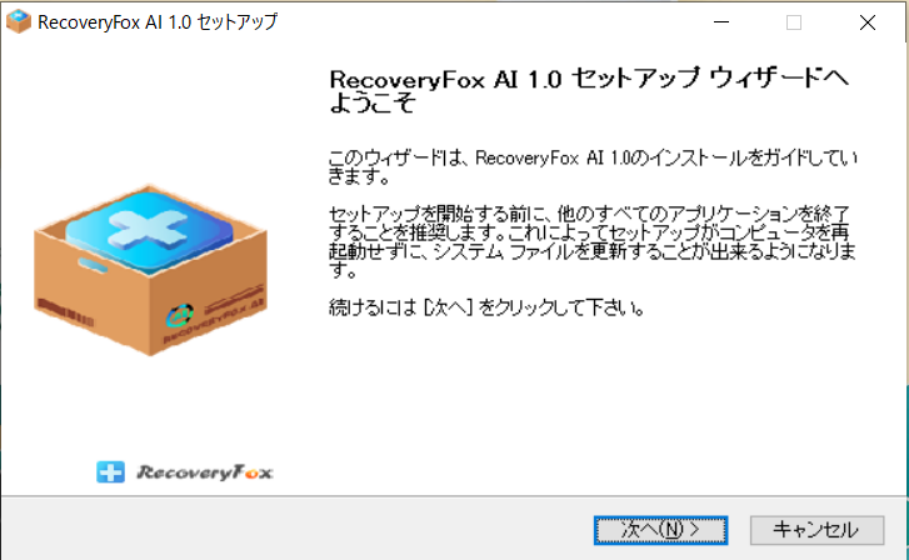
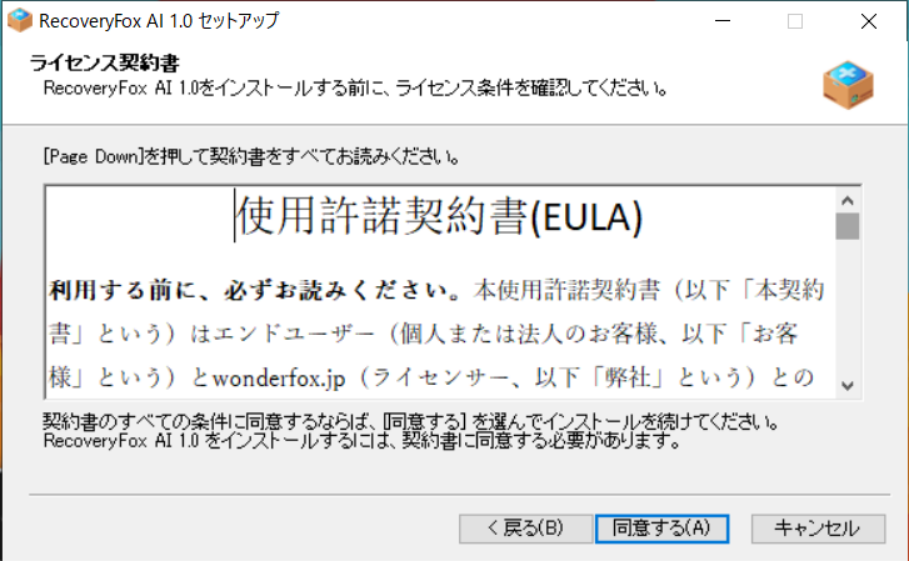
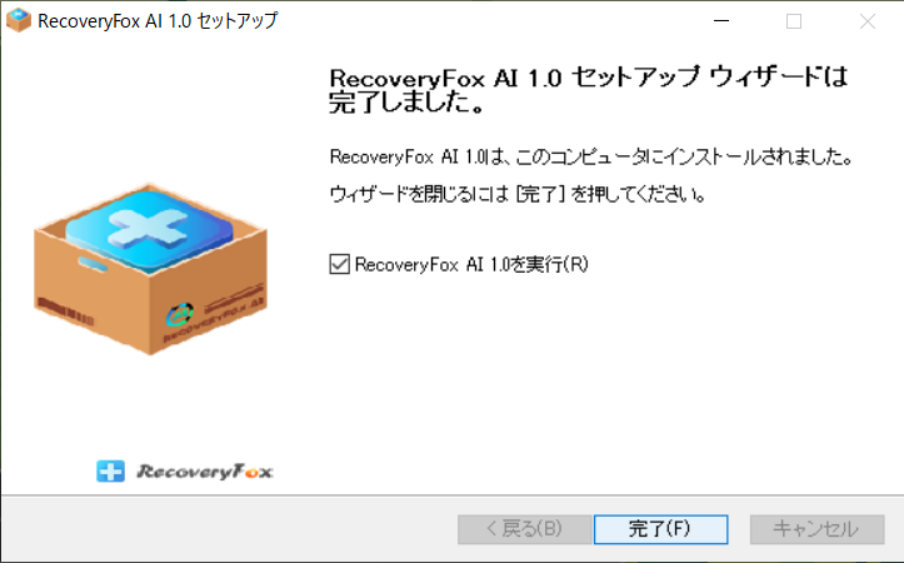
インストール完了後、ソフトが立ち上がる
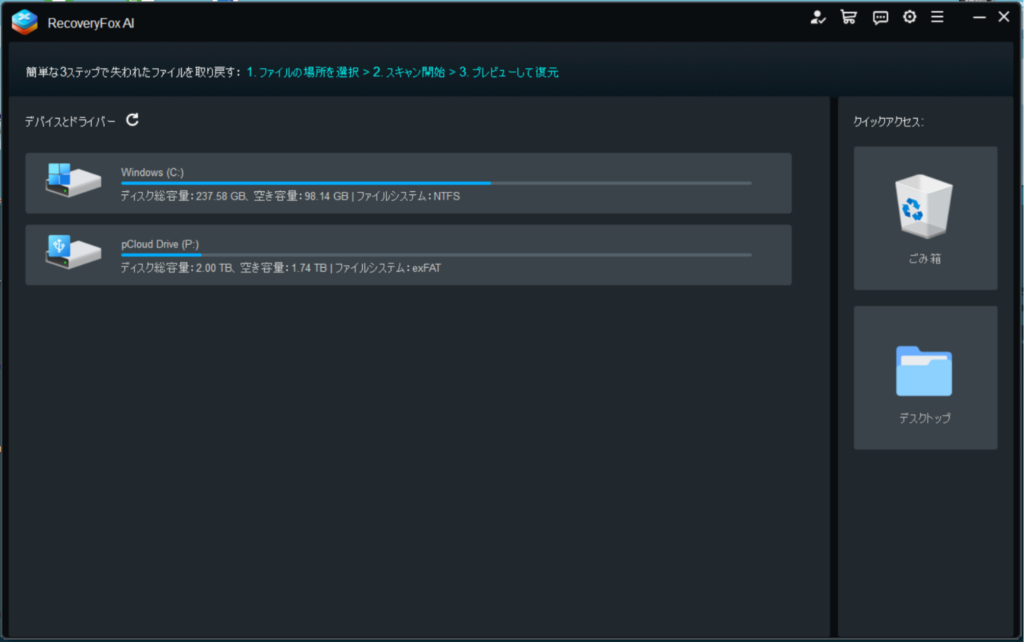
インストールが完了すると、完了画面を閉じるとソフトが立ち上がりました。
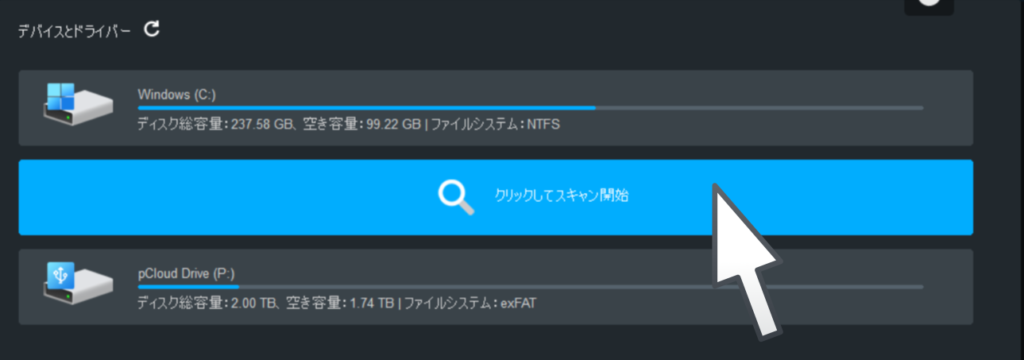
各ドライブが表示されていますが、この時点では何をどうしたらよいのか分かりませんでした。
直感で操作できるのか、説明書を読まずにチャレンジ
各ドライブにカーソルを合わせると「クリックしてスキャン開始」と表示されます。
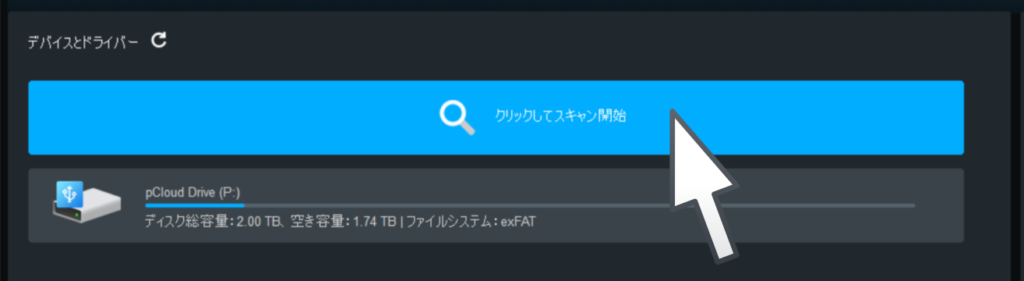
とりあえずCドライブやってみよう!とクリックしてみました。
結果、スキャンが始まるのですが、Cドライブだからかもしれませんが、結構時間がかかります。
スキャン完了後に画面に表示される内容も意味が分からず…
ちょっと違ったかなと一旦撤退しました。
次にクラウドストレージのpCloudのドライブである「Pドライブ」をクリックしてみます。
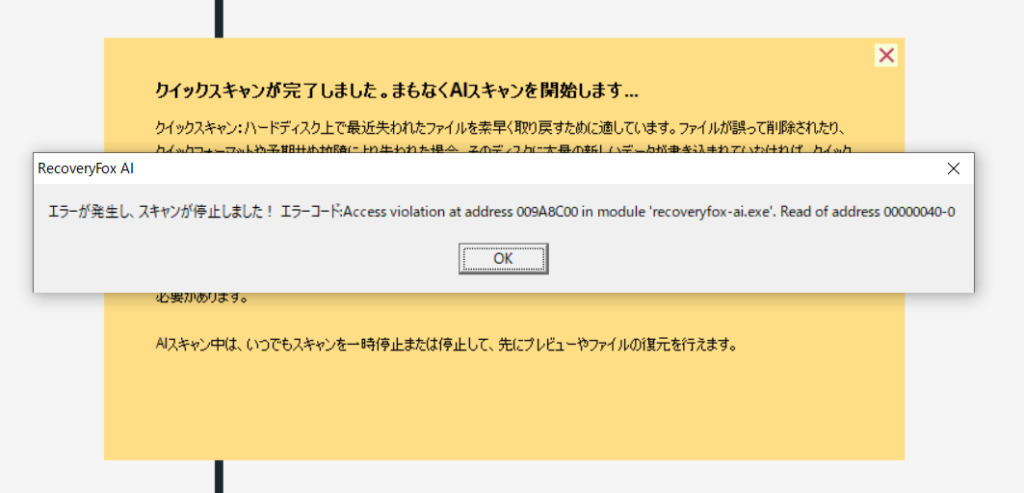
エラー表示となってしまいました…
エクスプローラー上でドライブのように使えるので、復元ソフトもドライブとして表示してくれていますが、
pCloudは実際はクラウドストレージなので当然かという感じですね。
外付けデバイスを復元できるかチャレンジ
ここで内部ストレージは一旦あきらめて、USBメモリ等外付けデバイスにチャレンジすることにしました。
外付けハードディスク(物理損傷)
今回のご紹介を受けて、頭をよぎったのは以前に壊れた外付けハードディスクのことでした。
RecoveryFox AIの公式サイトで確認したところ、物理的損傷は復元はほぼ出来ないと記載があったのですが、
ダメ元でささやかな期待を込めて一度だけチャレンジしてみたいと思っていました。
封印していたハードディスクをPCに接続してみたところ…
認識すらされず、RecoveryFox AI上に表示することすら叶いませんでした(涙)

あわよくば!と思ったけど、諦めがつきました・・・
古いUSBメモリ
学生~社会人初期頃(15年くらい前…!)に使っていた古いUSBメモリを試してみました。
そもそも何を保存していたのか、全く記憶にはありません。
これはPCからは認識されましたが、このような表示となってしまいました。
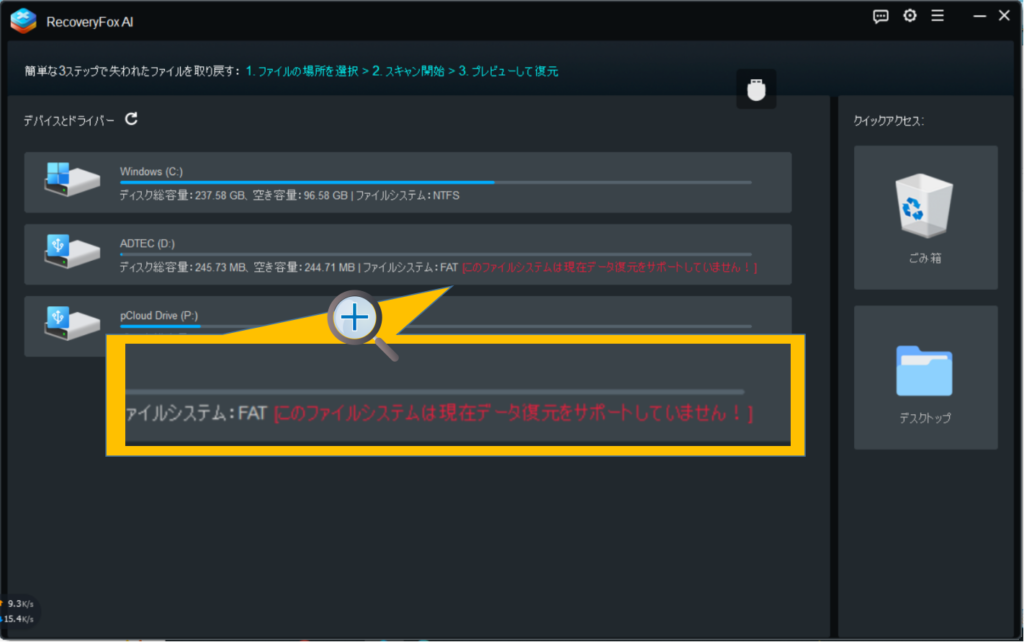
「このファイルシステムは現在データ復元をサポートしていません!」と表示されています。
「ファイルシステム:FAT」となっており、これはサポート対象外のようです。
あまりにも古すぎるメモリはダメですね…
この後、同じくらい古いSDカードも試しましたが、全く同じ結果でした。
古いUSBメモリ②
これまた古いUSBメモリを発見し、チャレンジしてみました。
こちらはファイルシステムが「FAT32」となっており、復元できそうな気配です。
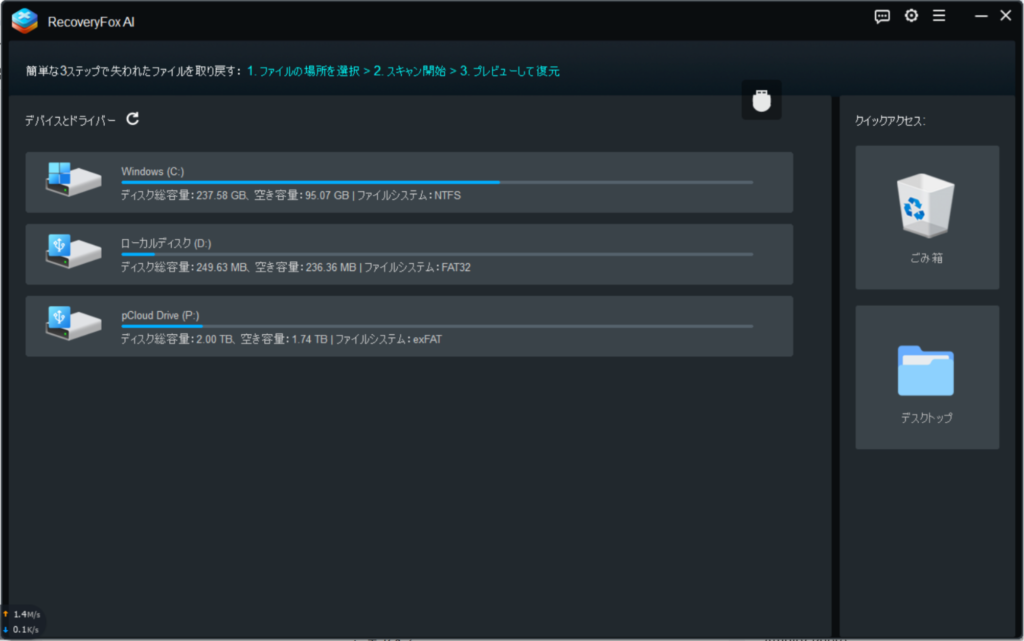
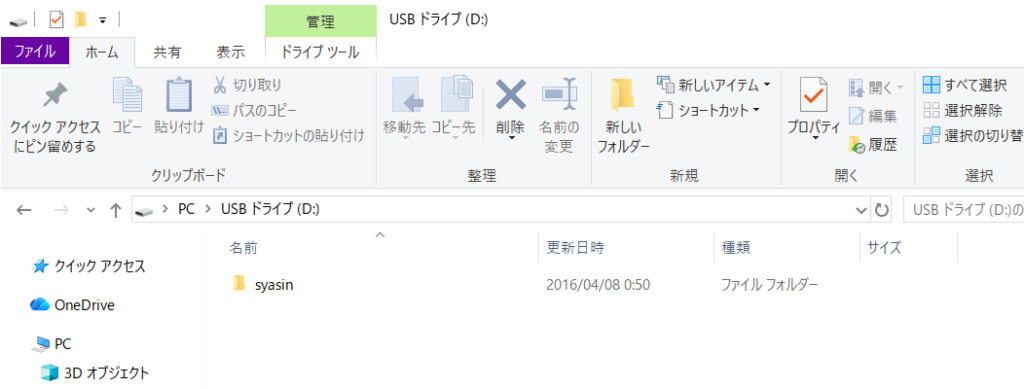
エクスプローラーで中身を確認するとこんな感じ。
USBメモリの表示をクリックします。
すぐにクイックスキャンが始まり、10秒もかからずスキャン完了となりました。
そのまま自動的にAIスキャンが開始されます。
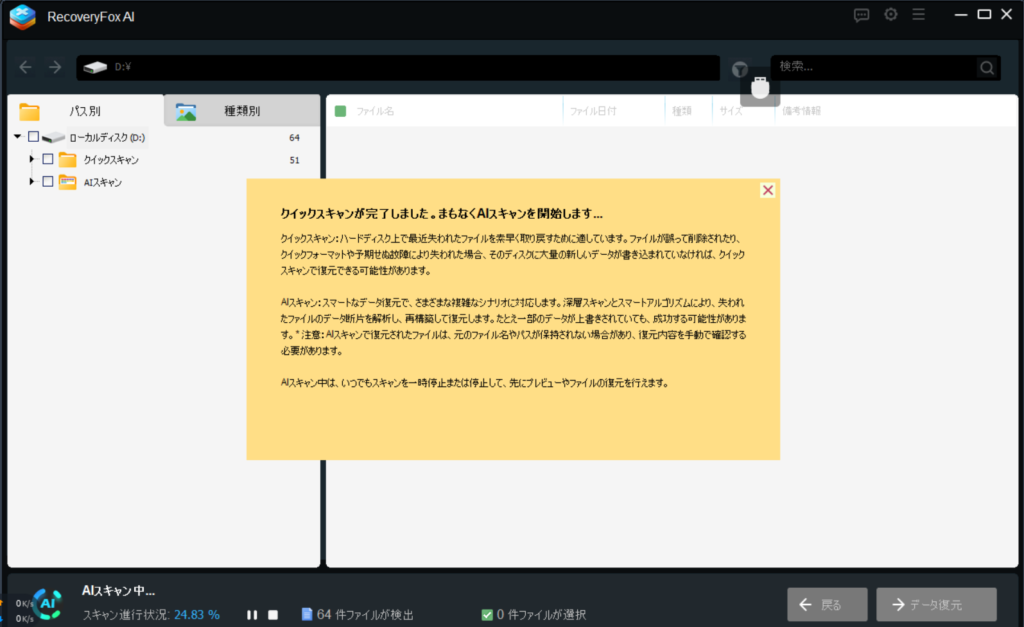
AIスキャンもスピーディに進行していきます。
画面左下に進行状況が表示されているのでノンストレスです。
256MBのUSBメモリでしたが、およそ2分程度でAIスキャンも完了しました。
多くの拡張子のファイルが復元されてきましたが、ちょっとよく分からないので、写真ファイルと思われるpngとjpgのファイルのみ復元してみることにします。
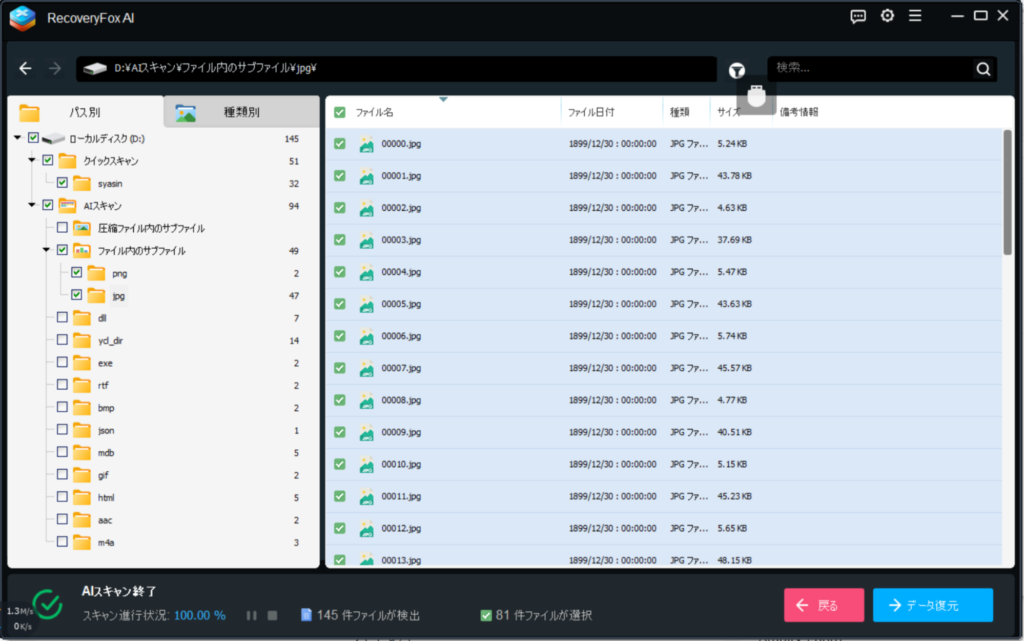
画面左側でフォルダをクリックすると画面右側にファイル名が表示されます。
直感的に操作できるので、詳しくは分からないながらも復元したいファイルを選ぶことが出来ました。
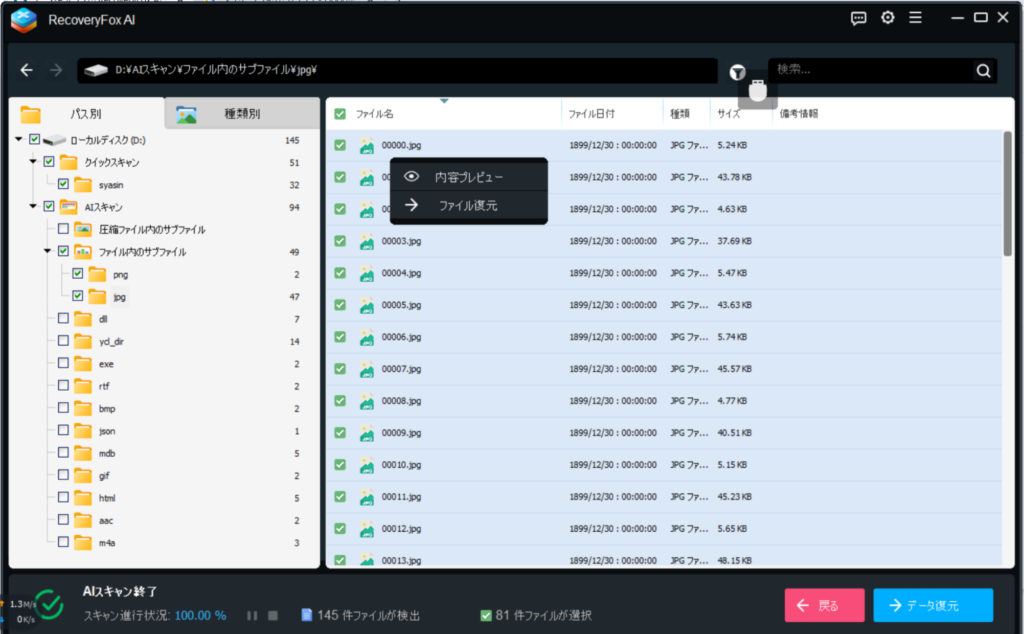
画面右側でファイル上で右クリックをすると、「プレビュー」と「復元」の表示が出てきます。
さっそく復元してみます!
「ファイル復元」をクリックすると、復元ファイルの保存先を選択する画面が表示されます。
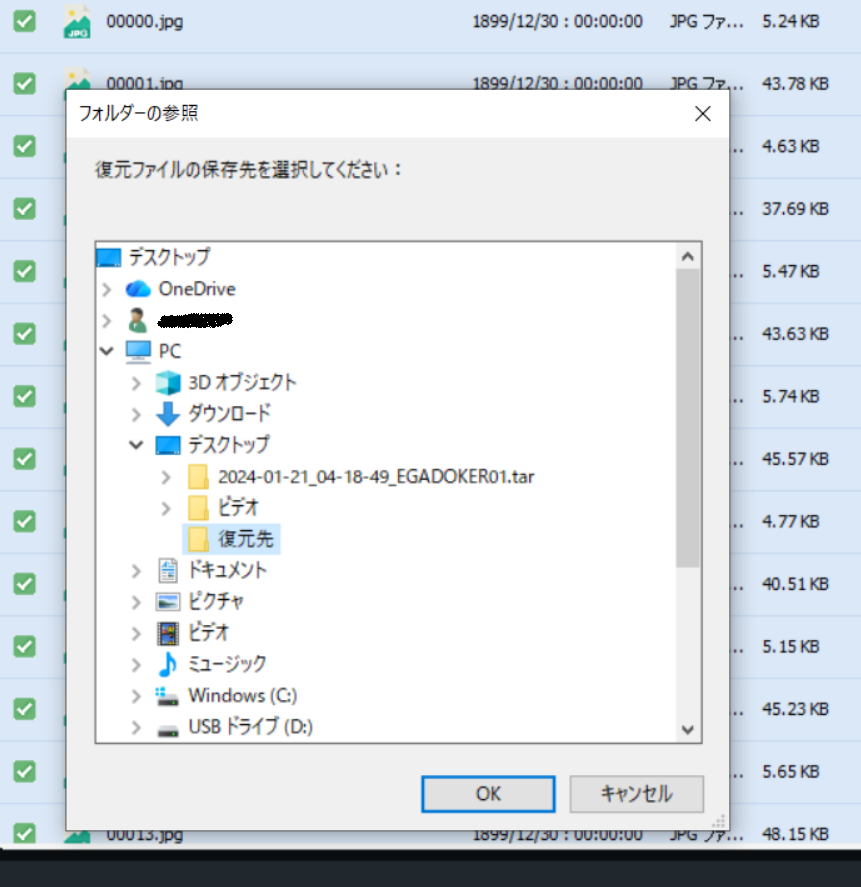
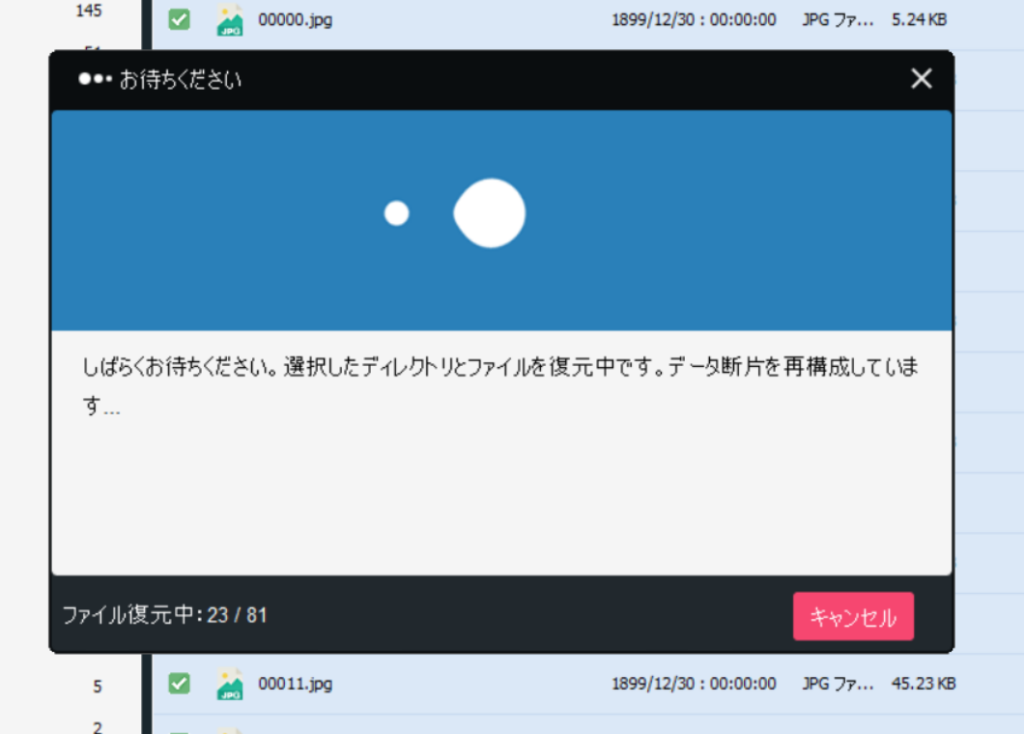
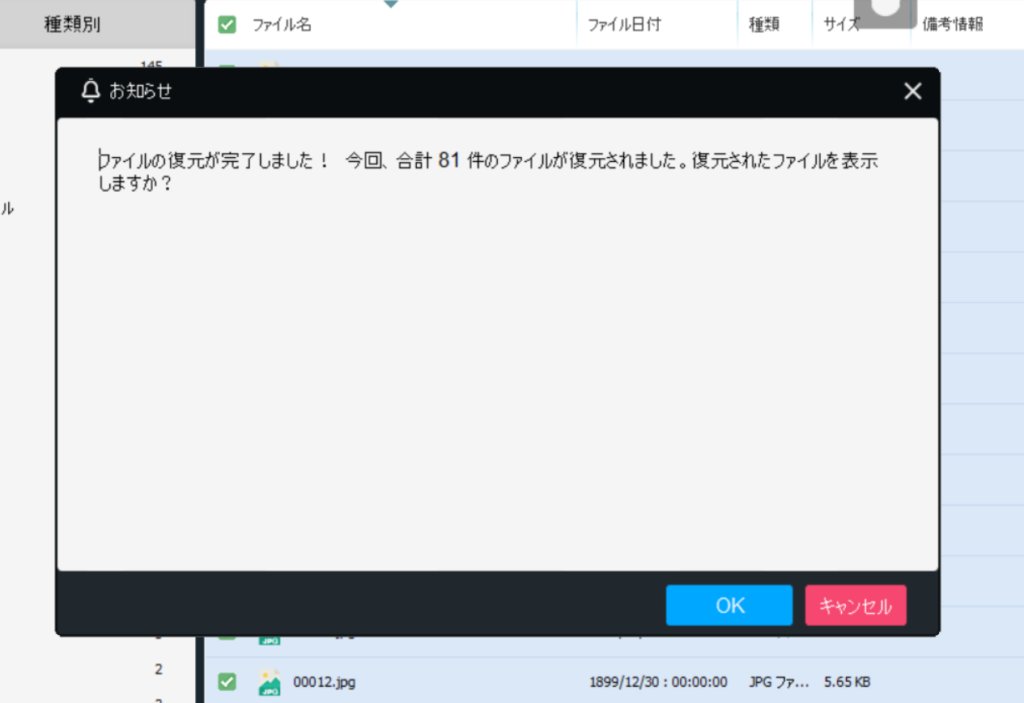
復元スタートから完了まで約1分程度でした。サクサクとファイルが復元されていく様子は気持ちいいです!
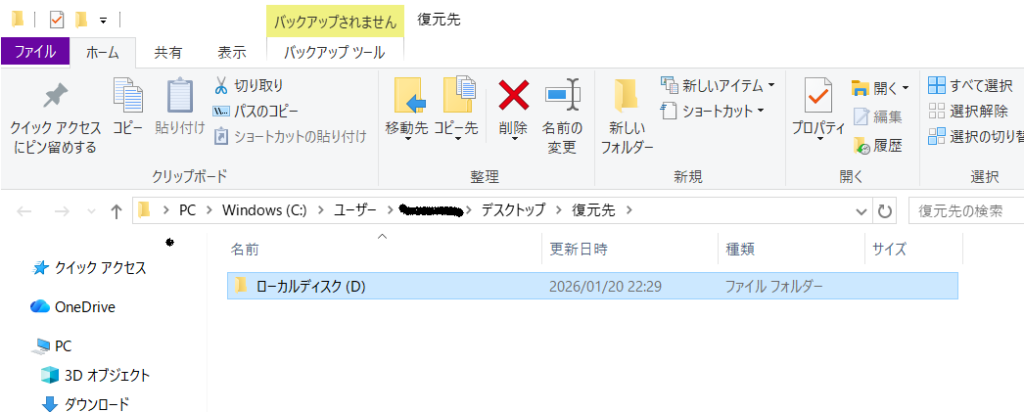
エクスプローラーで復元ファイルを確認。無事に復元できていました~!
復元先のフォルダ内は、RecoveryFoxAI上で確認していたディレクトリ構成のまま復元されていました。
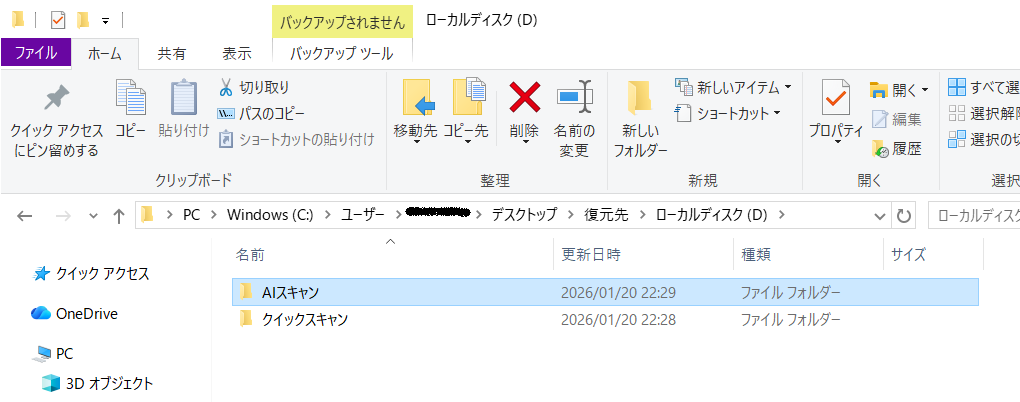

結婚式の懐かしい写真が復元できました!うれしい♡
ライセンス登録の方法
右上のアイコンをクリックするとライセンス登録のポップアップが開きます。
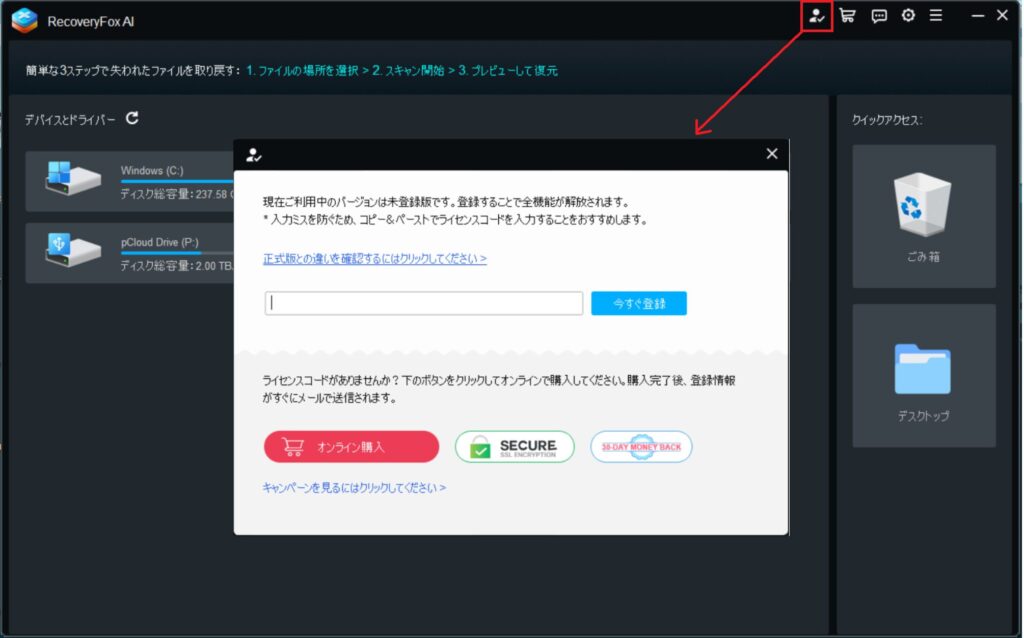
ライセンスを購入した場合はこちらから登録可能です。
使ってみた感想
操作方法は直感的に使えて便利。ただ素人には難しい可能性もあり
ソフトのインストールからファイルの復元まで直感的な操作で進めていくことが出来ました。
ただ、今回は「容量の小さいメモリ」かつ「復元対象のデータも写真だけでOK」と絞り込めたのでスムーズでしたが、
容量が大きかったり、たくさんの種類のファイルを復元したい場合は、
私のようなPC素人には復元までの工程が難しく感じる可能性があるなと思いました。
ただ、そのような場合は製品マニュアルが準備されていますので、一読されることをおすすめします。
古いメモリ類を整理するきっかけになった
使わなくなったメモリ類をそのまま残していませんか?
私の場合は、何となく使わなくなってそのまま残してあるUSBメモリやSDカードがたくさんありました。
何が入っているか分からないし、捨てづらいなと思って放置してました…
今回復元ソフトを使う事で、中のファイルをもれなく回収できたと確信が持てたので、
必要なデータはクラウドストレージに移管し、古いメモリをスッキリと処分することが出来そうです。
無料でプレビューまで出来るのは嬉しい機能
復元ソフトを買った後で、復元がうまく出来ないと分かったらショックが大きいですよね。
RecoveryFoxAIはスキャンからプレビューまでは無料で使う事ができるので、
プレビューできるかどうか確かめたうえでソフトを購入できるのは安心だと感じました。
最後に
今回お試しで使用させていただきましたが、データ復元の精度とスピードに単純に驚きました。
永久ライセンスを発行いただいているので、今後も困ったときにはRecoveryFoxAIを活用したいと思います。
大事なファイルをうっかり消してしまったときに、復元ソフトが使えるのは大きな安心ですね。
ピンポイントで復元したい対象がある場合は期間限定のライセンスを購入するのもいいし、
金額的には永久ライセンスが一番お得なので、一生もののお守りとして永久ライセンスを持っておくのもオススメです!
最後までお読みいただきありがとうございました。ではまた!

コメント